Avamboo Mailefant · Anleitung
Im Archiv suchen
Nach der Anmeldung öffnet Mailefant die Suche. Ohne Suchbegriff zeigt sie alle Mails, die Sie sehen dürfen, die neuesten zuerst.
Suchen
Geben Sie Suchbegriffe ein und klicken Sie auf Suchen.
- Mehrere Wörter: Es werden Mails gefunden, die alle Wörter enthalten.
- Wörter finden auch Wortanfänge:
Rechnfindet „Rechnung“ und „Rechnungsbetrag“. "genaue Phrase"in Anführungszeichen findet die Wörter in dieser Reihenfolge.-wortschließt Mails mit diesem Wort aus.
Durchsucht werden Betreff, Namen und Adressen, der Text der Mail und der Text der Anhänge: PDF, Word, Excel und PowerPoint (ab Office 2007), OpenDocument, Text- und CSV-Dateien, angehängte Mails und ZIP-Archive. Nicht durchsuchbar sind Bilder und eingescannte Dokumente ohne Text, verschlüsselte PDF- und Office-Dateien und alte Office-Formate (.doc, .xls, .ppt); diese Mails finden Sie über Absender, Betreff oder Datum.
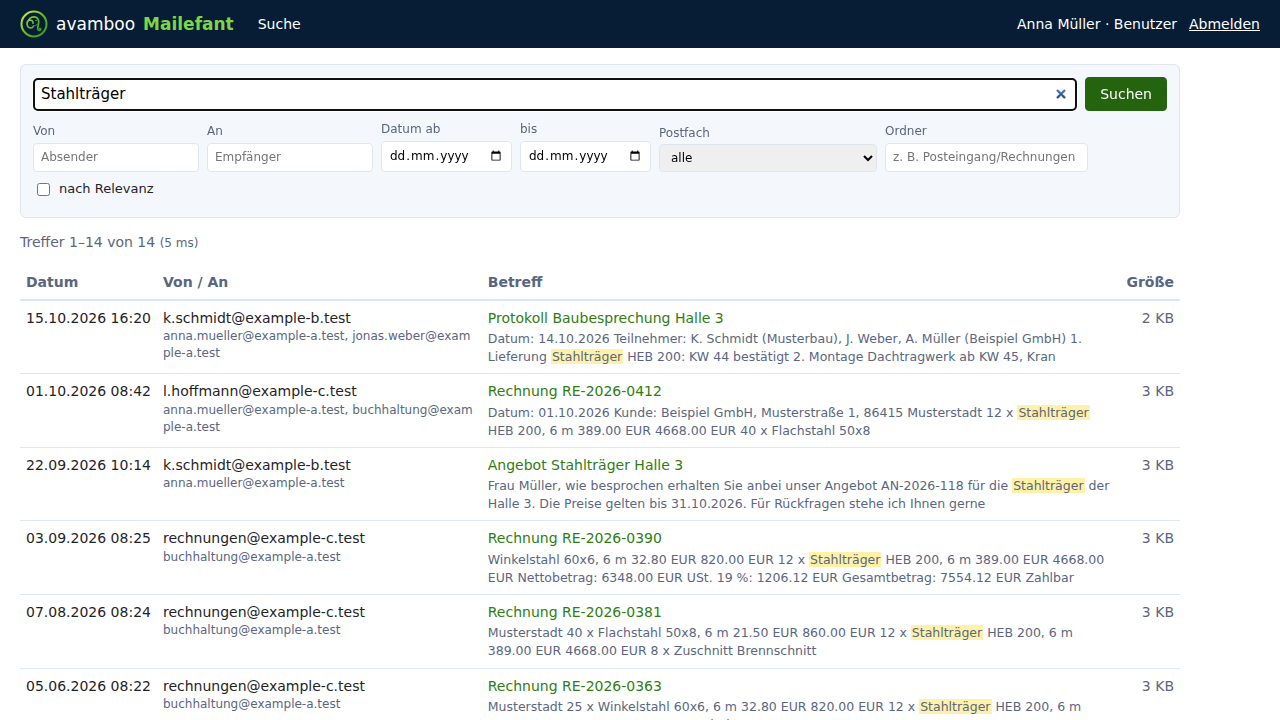
Die gefundenen Stellen sind im Textauszug unter dem Betreff markiert. Treffer kommen zu 25 je Seite. Gezählt wird bis 1.000; bei mehr Treffern steht „mehr als 1000“ da, grenzen Sie die Suche dann weiter ein. Nach Relevanz sortiert die besten Treffer nach oben statt der neuesten.
Filtern
| Filter | Wirkung |
|---|---|
| Von, An | Adresse des Absenders bzw. eines Empfängers (An oder Cc), auch ein Teil davon, z. B. example-c.test |
| Datum ab, bis | Zeitraum, gemessen am Datum in der Trefferliste: Eingang bzw. Versand laut Mailsystem (bei übernommenen Altbeständen ohne diese Angabe das Datum der Mail) |
| Postfach | nur Mails aus diesem Postfach; zur Auswahl stehen die Postfächer, die Sie sehen dürfen |
| Ordner | nur Mails aus diesem Ordner und seinen Unterordnern, z. B. Gesendete Elemente |
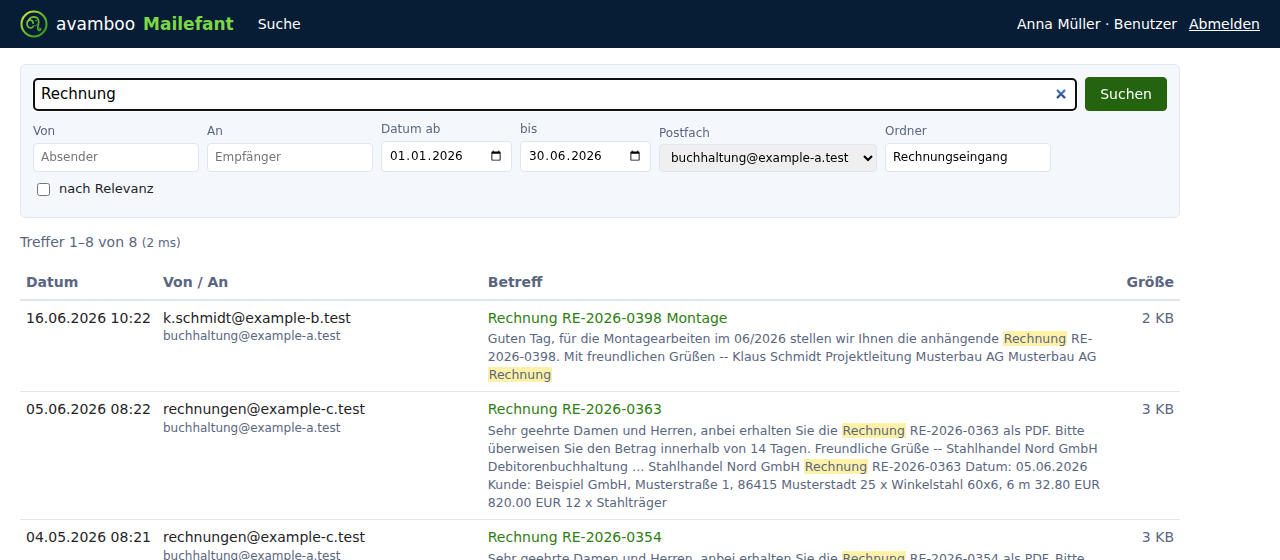
Filter lassen sich mit Suchbegriffen kombinieren. Beispiel: alle Rechnungen im Postfach der Buchhaltung aus dem ersten Halbjahr 2026:
Mail öffnen und herunterladen
Ein Klick auf den Betreff öffnet die Mail: Kopfzeilen, Text und Anhänge.
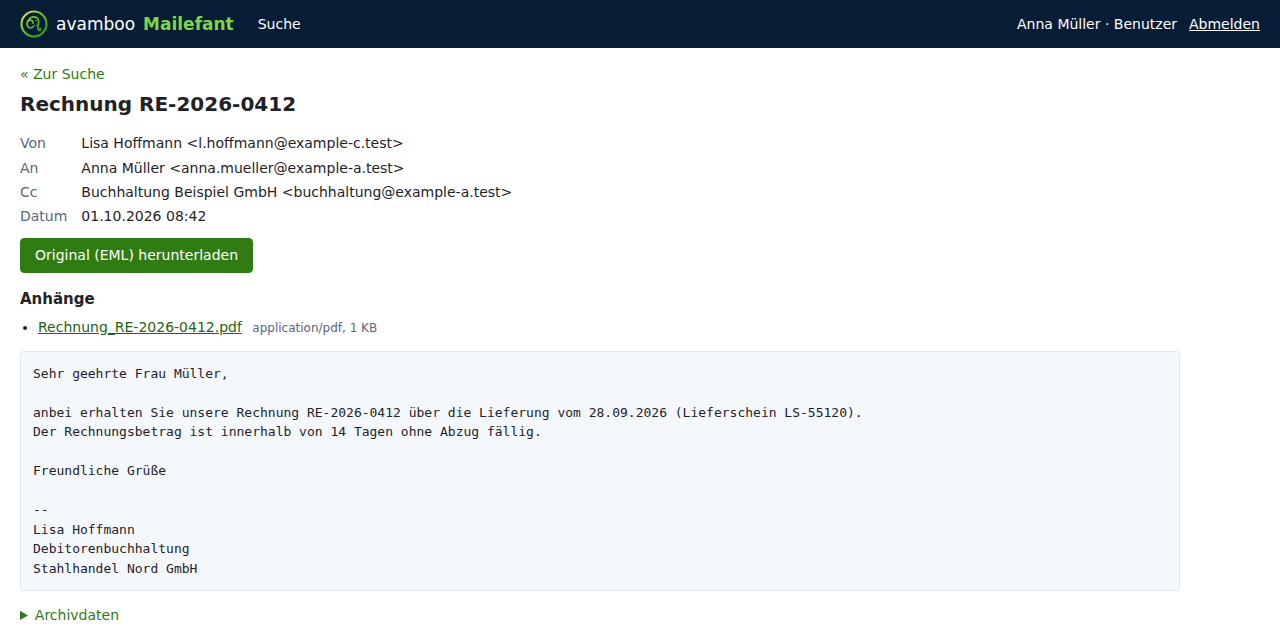
- Original (EML) herunterladen liefert die archivierte Datei Byte für Byte, so wie sie archiviert wurde. Sie lässt sich in Outlook, Thunderbird und anderen Mailprogrammen öffnen.
- Ein Klick auf einen Anhang lädt ihn herunter. Anhänge werden nur zum Herunterladen angeboten, nicht im Browser geöffnet.
- HTML-Mails werden ohne Skripte und ohne nachgeladene Bilder angezeigt, damit beim Öffnen nichts aus dem Internet geladen oder ausgeführt wird.
- Archivdaten zeigt Archiv-Nr., Prüfsumme (SHA-256), wann die Mail archiviert wurde, wie lange sie aufbewahrt wird, woher sie kam und in welchen Postfächern und Ordnern sie lag.
Was ein Benutzer sieht, was ein Administrator sieht
| Benutzer | Prüfer | Administrator | |
|---|---|---|---|
| Mails | aus den eigenen Postfächern und den ihm zugeordneten gemeinsamen Postfächern, dazu jede Mail, in der eine seiner Adressen als Absender oder Empfänger steht | alle Mails des Mandanten | alle Mails des Mandanten |
| Einzelne Mail und Anhänge herunterladen | ja | ja | ja |
| Alle Treffer als ZIP exportieren | nein | ja | ja |
| „Zugestellt an“ (alle Empfänger laut Journal, auch Bcc) | nein | ja | ja |
| Aufbewahrung, Zugriffsprotokoll | nein | ansehen | ansehen und ändern |
Liegt eine Mail nicht in einem Postfach des Benutzers und sieht er sie nur, weil seine Adresse darin steht (etwa die gesendete Kopie eines Kollegen), erhält er sie ohne Bcc-Zeile. So erfährt ein Bcc-Empfänger nicht, wer die Mail sonst noch bekommen hat. Mailefant weist auf der Mailseite darauf hin.
Eine Mail, die jemand nicht sehen darf, beantwortet Mailefant wie eine nicht vorhandene. Jede Suche, jede geöffnete Mail und jeder Download steht im Zugriffsprotokoll.