Avamboo Mailefant · Anleitung
Aufbewahrung und Legal Hold
Die Seite Aufbewahrung finden Sie oben in der Leiste. Dort kann ein Administrator:
- festlegen, wie lange Mails aufbewahrt werden,
- Mails gegen das Löschen sperren (eine solche Sperre heißt auch „Legal Hold“),
- abgelaufene Mails zum Löschen freigeben,
- die Fristen des Zugriffsprotokolls einstellen.
Prüfer sehen die Seite auch, können aber nichts ändern. Jede Änderung steht im Zugriffsprotokoll. Zusätzlich hält Mailefant sie im Ledger fest. Der Ledger ist Mailefants fortlaufendes, signiertes Protokoll; ein Eintrag darin lässt sich nachträglich nicht unbemerkt ändern.
Ein Begriff vorab: Der Mandant ist das Archiv Ihres Unternehmens in Mailefant, mit allen Postfächern und Benutzern.
Aufbewahrungsfrist
Die Frist gilt für alle Mails des Mandanten. Sie liegt zwischen 6 und 30 Jahren. Voreingestellt sind 10 Jahre.
So wird gerechnet:
- Die Frist läuft ab dem Ende des Kalenderjahres, in dem die Mail empfangen oder gesendet wurde.
- Maßgeblich ist die Uhr des Mailsystems. Das Datum, das der Absender in die Mail geschrieben hat, zählt nicht.
- Beispiel: Eine Mail vom 5. Januar 2026 wird bei 10 Jahren bis zum 31.12.2036 aufbewahrt.
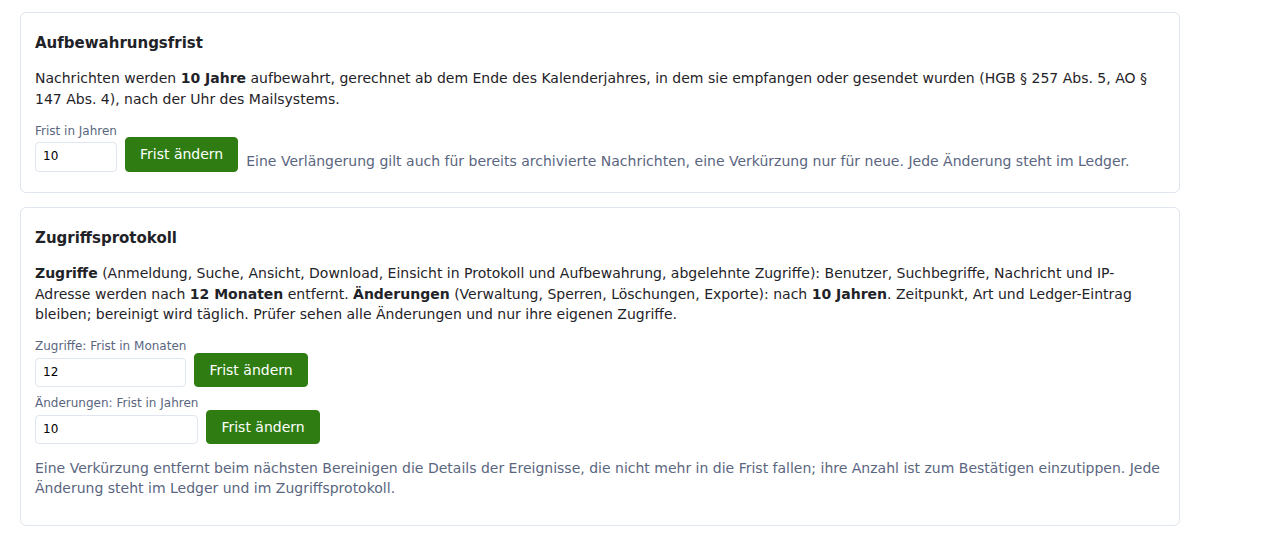
Die Frist ändern:
- Unter Aufbewahrungsfrist die neue Zahl in Frist in Jahren eintragen.
- Frist ändern klicken. Sie sehen „Aufbewahrungsfrist geändert und im Ledger festgehalten.“
Was die Änderung bewirkt:
- Verlängern wirkt auch auf alle bereits archivierten Mails.
- Verkürzen wirkt nur auf neue Mails. Für eine schon archivierte Mail gilt mindestens die Frist, die beim Archivieren galt.
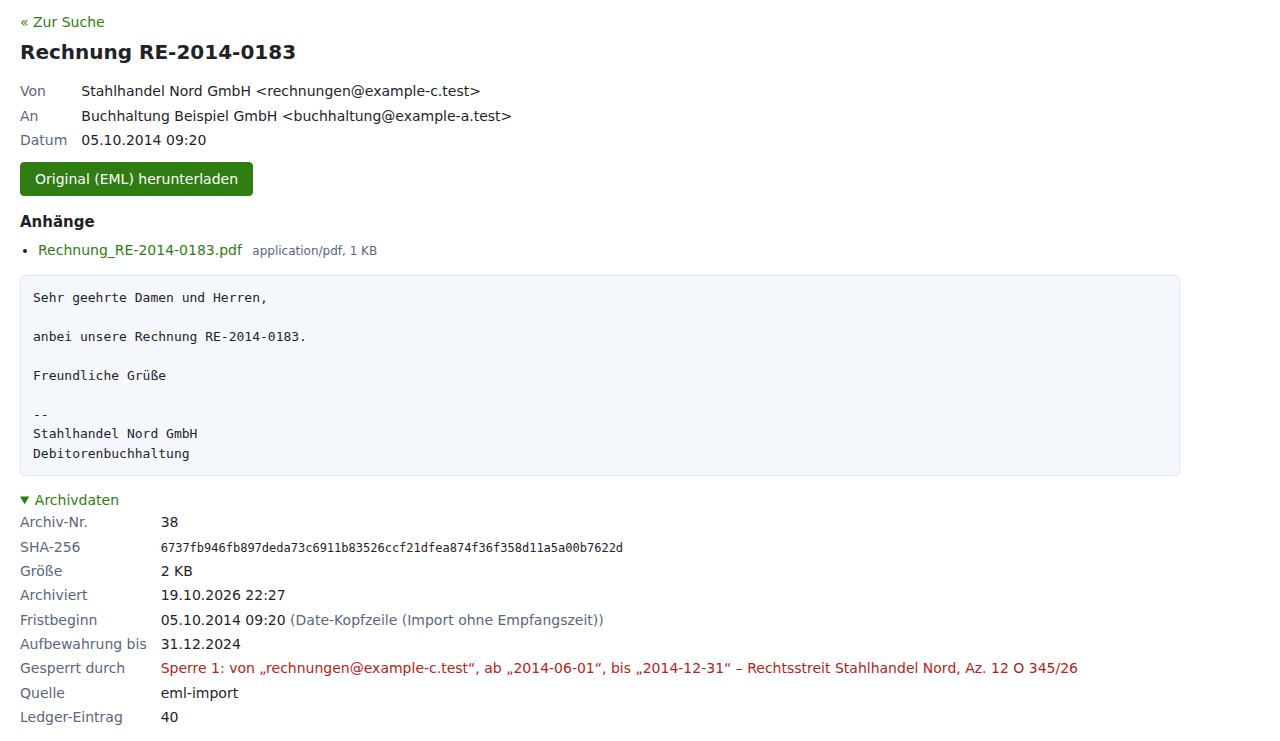
Für jede einzelne Mail können Sie die Frist nachsehen: Mail öffnen und unten Archivdaten aufklappen. Dort steht, ab wann die Frist läuft (Fristbeginn), auf welcher Grundlage, und bis wann die Mail aufbewahrt wird (Aufbewahrung bis).
Sperren (Legal Hold)
Eine Sperre verhindert, dass Mails gelöscht werden. Das gilt auch nach Ablauf der Frist. Sie brauchen eine Sperre etwa für eine laufende Betriebsprüfung oder einen Rechtsstreit.
Eine Sperre setzen:
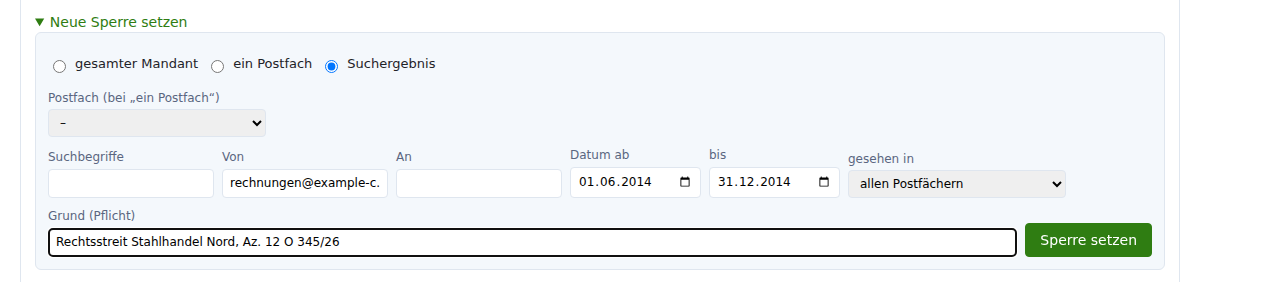
- Unter Sperren (Legal Hold) auf Neue Sperre setzen klicken. Sie sehen das Formular für die Sperre.
- Den Umfang wählen (Tabelle unten): gesamter Mandant, ein Postfach oder Suchergebnis.
- Bei „ein Postfach“: das Postfach in der Liste Postfach wählen.
- Bei „Suchergebnis“: die Suche ausfüllen, also Suchbegriffe, Absender (Von), Empfänger (An), Zeitraum (Datum ab, bis) und bei Bedarf das Postfach (gesehen in).
- Einen Grund eintragen, z. B. das Aktenzeichen. Ohne Grund geht es nicht.
- Sperre setzen klicken. Sie sehen die neue Sperre mit „aktiv“ in der Liste.
| Umfang | Was gesperrt ist |
|---|---|
| gesamter Mandant | alle Mails |
| ein Postfach | alle Mails, die ein Benutzer dieses Postfachs sehen darf |
| Suchergebnis | alle Mails, auf die Suchbegriffe, Absender, Empfänger, Zeitraum und Postfach passen; auch Mails, die später dazukommen |
Beispiel: alle Rechnungen eines Lieferanten aus der zweiten Jahreshälfte 2014.
Eine Sperre mit Suchbegriffen hält zusätzlich jede Mail, deren Inhalt Mailefant nicht vollständig lesen konnte, z. B. wegen eines verschlüsselten Anhangs. Im Zweifel wird also aufbewahrt.
Eine Sperre aufheben:
- In der Liste der Sperren bei der Sperre in Grund der Aufhebung einen Grund eintragen. Auch hier ist der Grund Pflicht.
- Aufheben klicken. Die Sperre steht danach als „aufgehoben“ in der Liste.
Sperren werden nie gelöscht. Aufgehobene bleiben mit Zeitpunkt, Person und Grund in der Liste.
Welche Sperre eine Mail hält, sehen Administratoren und Prüfer auf der Mailseite unter Archivdaten, Zeile Gesperrt durch:
Löschen nach Ablauf der Frist
Mailefant löscht nie von selbst. Das Löschen hat immer zwei Schritte: erst ein Vorschlag, dann Ihre Freigabe.
- Vorschlag. Mailefant sucht jeden Tag die Mails, deren Frist abgelaufen ist und die keine Sperre hält. Daraus macht es einen Löschvorschlag. Sie können das auch sofort auslösen: auf Abgelaufene Nachrichten suchen (neuer Vorschlag) klicken. Sie sehen den Vorschlag: die Anzahl der Mails, die ersten 100 davon, und wie viele abgelaufene Mails gesperrt sind und bleiben. Ist nichts abgelaufen, sehen Sie „Keine Nachricht hat ihre Aufbewahrungsfrist überschritten.“
- Prüfen. Gehen Sie die Liste durch. Gehört eine Mail noch zu einem offenen Vorgang (im Beispiel die Prüfungsanordnung)? Dann setzen Sie zuerst eine Sperre und lassen einen neuen Vorschlag erstellen.
- Freigeben. Die Anzahl der Mails, die in Klammern steht, in das Feld eintippen. Dann Endgültig löschen klicken. Das muss innerhalb von 7 Tagen nach dem Vorschlag geschehen. Sie sehen danach, wie viele Mails gelöscht wurden, und oben „Zuletzt: Vorschlag … am … von … bestätigt: 6 gelöscht“.
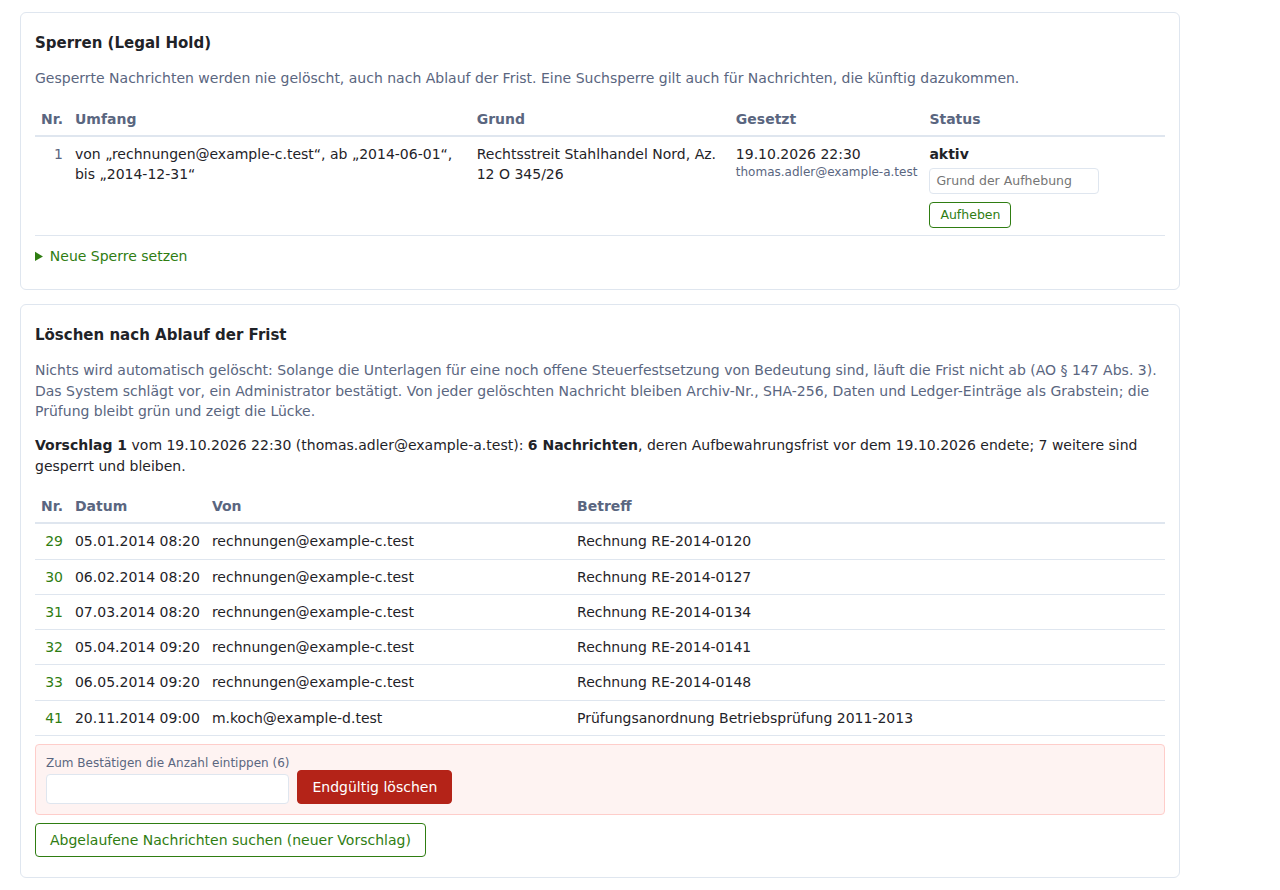
Bei der Freigabe prüft Mailefant jede Mail noch einmal. Gelöscht wird nur, was in diesem Moment abgelaufen und nicht gesperrt ist.
Von jeder gelöschten Mail bleibt ein Grabstein. Das ist ein kleiner Eintrag mit Archiv-Nr., Prüfsumme, Daten und Frist, aber ohne Betreff, ohne Adressen und ohne Inhalt. So bleibt nachvollziehbar, dass die Mail existierte und nach Ablauf der Frist gelöscht wurde. Vorschlag und Freigabe stehen im Zugriffsprotokoll. Eine gelöschte Mail ist in Suche und Anzeige nicht mehr zu finden.
Vor Ablauf der Frist kann niemand eine einzelne Mail löschen, auch kein Administrator.
Fristen des Zugriffsprotokolls
Das Zugriffsprotokoll hält fest, wer wann was in Mailefant getan hat. Es hat zwei eigene Fristen:
| Art | Was dazu gehört | Voreinstellung | einstellbar |
|---|---|---|---|
| Zugriffe | Anmeldung, Suche, Ansicht, Download, Einsicht in Protokoll und Aufbewahrung, abgelehnte Zugriffe | 12 Monate | 1 bis 120 Monate |
| Änderungen | Verwaltung, Sperren, Löschungen, Fristen, Exporte | 10 Jahre | 1 bis 30 Jahre |
Nach Ablauf entfernt Mailefant jeden Tag die Angaben zur Person: Benutzer, IP-Adresse, Suchbegriffe und Mail. Zeitpunkt und Art des Ereignisses bleiben, damit die Lücke sichtbar ist. Die Frist für Zugriffe ist der Wert, den z. B. eine Betriebsvereinbarung festlegen kann.
Eine Frist ändern:
- Unter Zugriffsprotokoll die neue Zahl eintragen: bei Zugriffe: Frist in Monaten oder bei Änderungen: Frist in Jahren.
- Frist ändern klicken. Bei einer Verlängerung sehen Sie „Frist des Zugriffsprotokolls geändert und im Ledger festgehalten.“ und sind fertig.
- Bei einer Verkürzung fragt Mailefant nach. Die Verkürzung entfernt beim nächsten Bereinigen die Angaben aller Ereignisse, die dann außerhalb der Frist liegen. Sie sehen deshalb deren Anzahl und ein Feld Zum Bestätigen die Anzahl eintippen.
- Die Anzahl eintippen und noch einmal Frist ändern klicken. Erst jetzt gilt die kürzere Frist.
Nutzung
Oben auf dieser Seite sehen Administratoren die Nutzung des Mandanten. Danach wird abgerechnet. Mailefant misst sie jeden Tag; die Seite nennt das Datum der Messung.
- Postfächer: die Adressen, für die in den letzten 90 Tagen Mail archiviert wurde. Ein Postfach, aus dem nur alte Mail importiert wurde, zählt nicht.
- GB: Gezählt wird die Größe der archivierten Mails, Anhänge in ihrer tatsächlichen Größe. Jede Mail zählt einmal, auch wenn sie in mehreren Postfächern liegt. Nach Ablauf der Frist gelöschte Mails zählen nicht mehr.
Die Speicherbelegung bei uns steht in derselben Zeile. Sie ist eine technische Angabe und wird nicht abgerechnet.