Avamboo Mailefant · Anleitung
Lokale Anmeldung
Nutzt Ihr Unternehmen kein Microsoft 365? Dann melden sich Ihre Mitarbeitenden direkt bei Mailefant an. Dazu braucht jede Person drei Dinge:
- ihren Anmeldenamen,
- ihr Passwort,
- einen Einmalcode aus einer Authenticator-App auf dem Handy. Eine Authenticator-App ist ein kleines Programm, das alle 30 Sekunden einen neuen sechsstelligen Code anzeigt.
Der Code ist für jeden Pflicht. Ohne Handy-App gibt es keine Anmeldung. Diese zusätzliche Abfrage heißt in Mailefant „zweiter Faktor“.
Mit Microsoft 365 ist es anders: Dann melden Sie sich mit Ihrem Microsoft-Konto an. Siehe Microsoft 365 anbinden.
Was Sie Avamboo nennen
Nennen Sie Avamboo je Person, die Mailefant nutzen soll:
| Angabe | Beispiel |
|---|---|
| Anmeldename | m.muster oder die Mailadresse |
| Name | Maria Muster |
| Rolle | Benutzer (sieht die Mails ihrer Postfächer), Prüfer (alle Mails, ändert nichts) oder Administrator |
| Postfächer | m.muster@ihre-firma.test, bei Bedarf weitere wie buchhaltung@ihre-firma.test |
Avamboo legt die Benutzer an. Für jeden bekommen Sie ein Startpasswort. Es kommt auf dem vereinbarten sicheren Weg, nicht in einer normalen Mail.
Betreut Sie ein IT-Dienstleister, legt oft er die Benutzer an. Dann bekommen Ihre Mitarbeitenden meist eine Einladung per Mail. Wie das abläuft, steht unter Benutzer und Einladungen.
Erste Anmeldung
Vorher: eine Authenticator-App auf dem Handy installieren. Geeignet sind z. B. FreeOTP, Aegis, Google Authenticator oder Microsoft Authenticator.
- Mailefant im Browser öffnen. Sie sehen die Anmeldeseite mit dem Feld Anmeldename.
- Den Anmeldenamen eingeben und Weiter klicken. Sie sehen nun die Felder Passwort und Code aus der Authenticator-App.
Das Startpasswort eingeben. Das Feld für den Code bleibt beim ersten Mal leer. Dann Anmelden klicken.
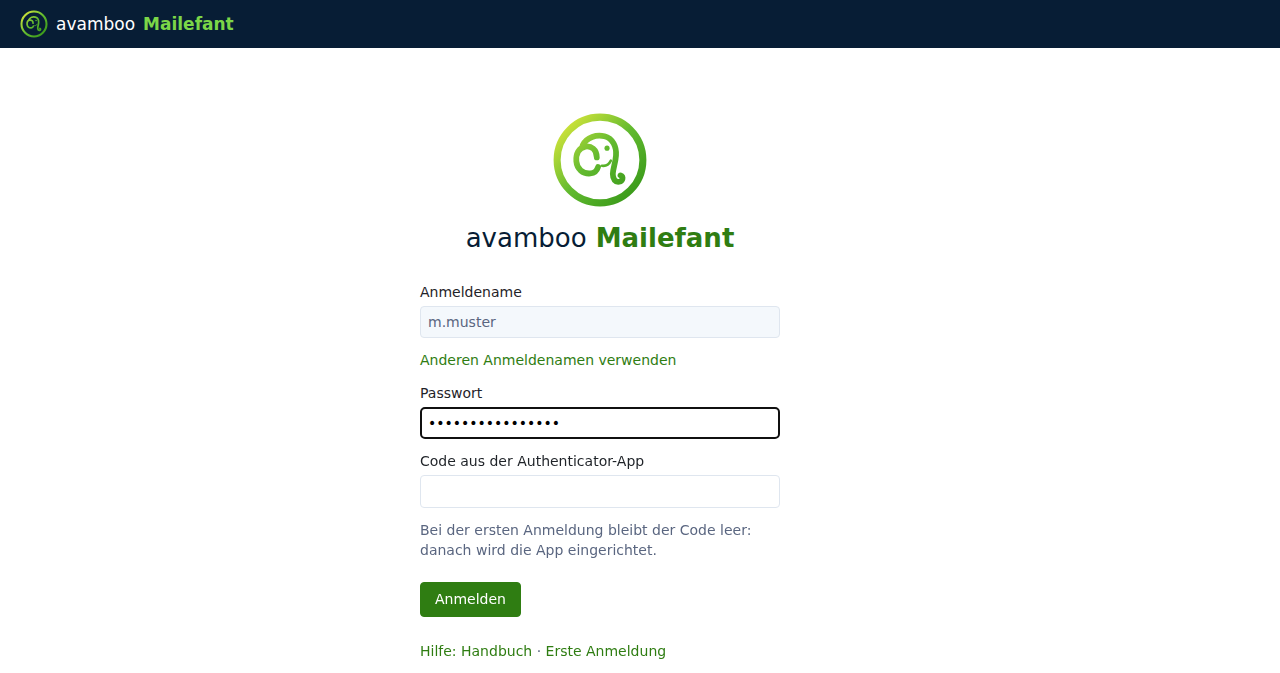
Anmeldung, zweiter Schritt: Passwort und Code zum Anmeldenamen - Hat Ihr IT-Dienstleister das Startpasswort gesetzt, sehen Sie jetzt die Seite Eigenes Passwort setzen. Zweimal ein neues Passwort eingeben (mindestens 12 Zeichen) und Passwort setzen klicken. Bei einem Startpasswort von Avamboo kommt diese Seite nicht; dann weiter mit Schritt 5.
Sie sehen die Seite Zweiten Faktor einrichten mit einem QR-Code. In der App „Konto hinzufügen“ wählen und den QR-Code scannen. Die App zeigt danach einen Eintrag „Mailefant“ mit einem sechsstelligen Code.
Scannen geht nicht? Dann den Schlüssel unter dem QR-Code von Hand in die App eintragen: zeitbasiert, 6 Stellen, 30 Sekunden.
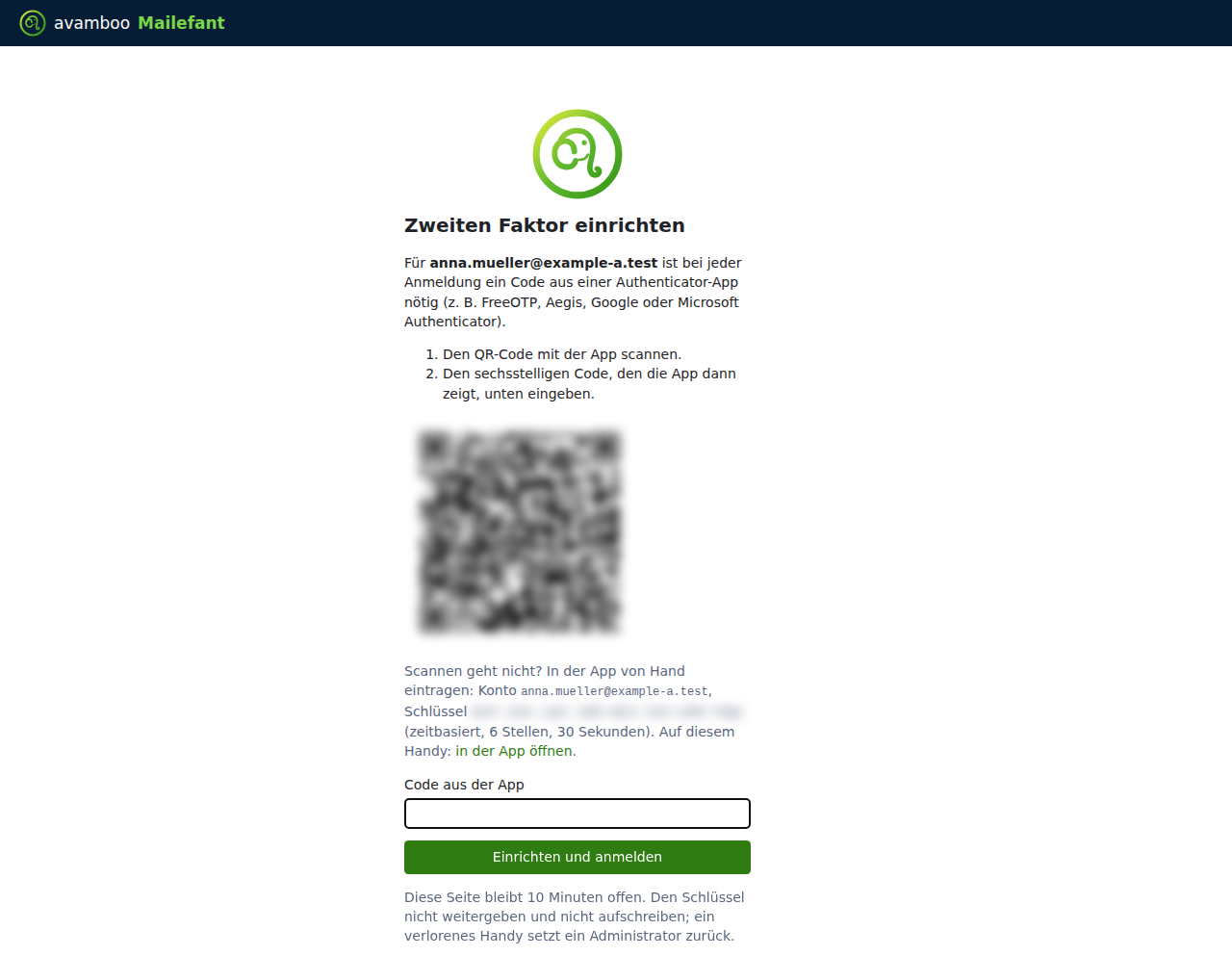
Seite "Zweiten Faktor einrichten" (QR-Code und Schlüssel hier unkenntlich gemacht) - Den Code, den die App gerade zeigt, in das Feld Code aus der App eingeben. Dann Einrichten und anmelden klicken. Sie sind angemeldet und sehen die Suche.
Die Seite zum Einrichten bleibt 10 Minuten offen. Danach melden Sie sich einfach neu an. Der QR-Code bleibt derselbe, bis Sie ihn mit einem Code bestätigt haben. Den Schlüssel nicht weitergeben und nicht ausdrucken.
Hatten Sie ein Startpasswort von Avamboo? Dann ändern Sie es gleich nach der ersten Anmeldung:
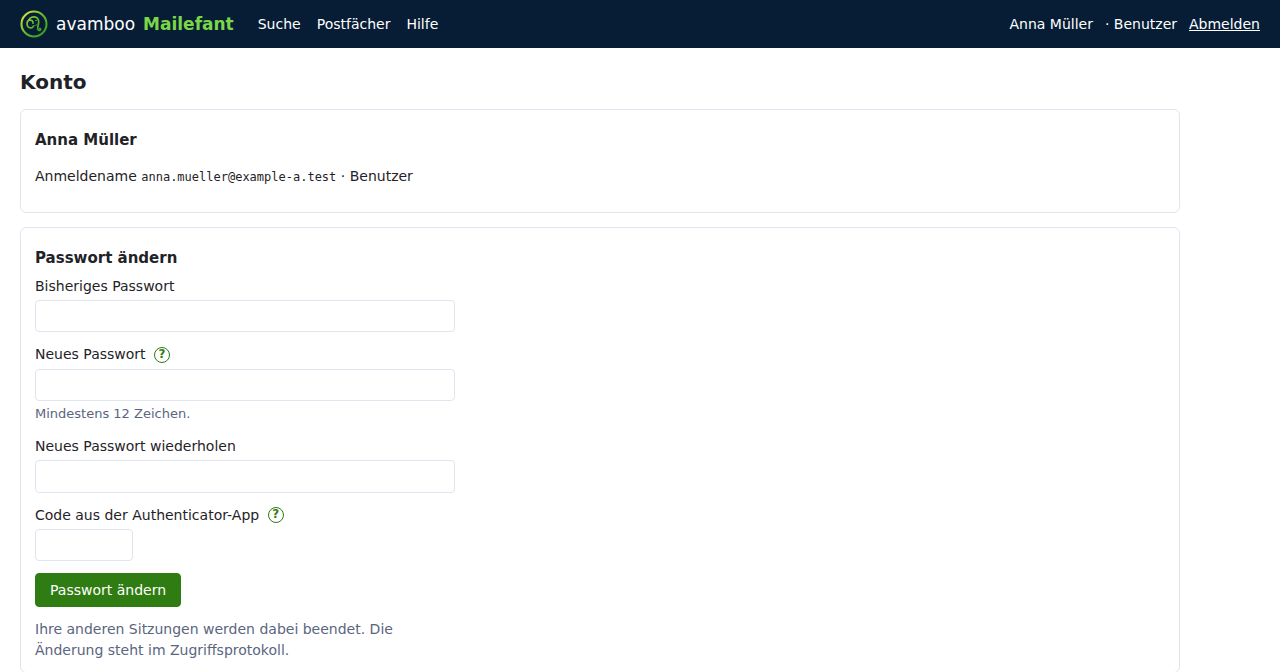
- Oben rechts auf Ihren Namen klicken. Sie sehen die Seite Konto.
- Unter Passwort ändern das bisherige Passwort eingeben.
- Zweimal das neue Passwort eingeben (mindestens 12 Zeichen).
- Den aktuellen Code der App eingeben und Passwort ändern klicken. Sie sehen „Passwort geändert. Ihre anderen Sitzungen sind beendet.“
Jede weitere Anmeldung
- Den Anmeldenamen eingeben und Weiter klicken.
- Das Passwort eingeben.
- Den Code eingeben, den die App gerade zeigt, und Anmelden klicken. Sie sehen die Suche.
Jeder Code gilt nur einmal. Wer sich kurz hintereinander zweimal anmeldet, wartet auf den nächsten Code. Geht der Code nicht, zuerst prüfen: Stellt das Handy seine Uhrzeit automatisch? Geht die Uhr falsch, stimmen die Codes nicht.
Eine abgelehnte Anmeldung sagt bewusst nicht, ob Name, Passwort oder Code falsch war. Nach 5 Fehlversuchen für einen Anmeldenamen ist die Anmeldung 15 Minuten lang gesperrt. Dasselbe gilt nach 20 Fehlversuchen von einem Anschluss (einer Internetadresse).
Passwort ändern
- Oben rechts auf Ihren Namen klicken. Sie sehen die Seite Konto.
- Das bisherige Passwort eingeben.
- Zweimal das neue Passwort eingeben.
- Den aktuellen Code der App eingeben und Passwort ändern klicken.
Dabei endet jede andere Sitzung dieses Benutzers. Eine Sitzung ist eine laufende Anmeldung, etwa auf einem zweiten Rechner; dort müssen Sie sich neu anmelden.
Passwort vergessen? Dann setzt Avamboo ein neues.
Handy verloren oder gewechselt
Dann muss der zweite Faktor neu eingerichtet werden. Das macht ein Administrator Ihres Unternehmens:
- Oben in Mailefant auf Benutzer klicken. Sie sehen die Liste aller Benutzer.
- Beim betroffenen Benutzer auf Zweiten Faktor zurücksetzen klicken. Die laufenden Sitzungen dieses Benutzers enden sofort.
- Der Benutzer meldet sich neu an. Er richtet die App ein wie beim ersten Mal (Schritt 5 und 6 oben).
Den eigenen zweiten Faktor kann ein Administrator nicht selbst zurücksetzen. Das macht ein anderer Administrator oder Avamboo.
Beim Handywechsel lassen sich die Einträge vieler Apps auch auf das neue Handy übertragen. Geht das nicht: wie oben zurücksetzen lassen.
Mitarbeitende scheiden aus
Sagen Sie Avamboo Bescheid. Der Benutzer wird gesperrt, nicht gelöscht. Seine Sitzungen enden sofort. So verweist das Zugriffsprotokoll weiter auf ihn.
Wer sein Postfach übernimmt, bekommt die Mails ab einem Stichtag. Auf Wunsch bekommt er ausdrücklich auch die älteren.
Was protokolliert wird
Folgendes steht im Zugriffsprotokoll, jeweils mit Zeit, Benutzer und IP-Adresse:
- jede Anmeldung,
- das Einrichten und Zurücksetzen des zweiten Faktors,
- jede Passwortänderung.
Passwort und Schlüssel stehen nirgends im Klartext. Das Passwort ist nur als Hash gespeichert, also als Prüfwert, aus dem sich das Passwort nicht zurückrechnen lässt. Der Schlüssel ist verschlüsselt gespeichert.