Avamboo Mailefant · Anleitung
Benutzer und Einladungen
Ein Benutzer ist eine Person, die sich bei Mailefant anmeldet und archivierte Mails ansieht. Diese Seite ist für Partner (IT-Dienstleister): Sie legen die Benutzer Ihrer Kunden im Partnerzugang an. Wie Sie dort hinkommen, steht unter Partnerzugang.
Mit Microsoft 365 brauchen Sie diese Seite nicht. Dort entsteht ein Benutzer von selbst, wenn sich die Person zum ersten Mal mit Mit Microsoft anmelden anmeldet. Siehe Microsoft 365 anbinden.
Was ein Benutzer braucht
Jeder Benutzer hat:
- einen Anmeldenamen: meist seine E-Mail-Adresse,
- eine Rolle: Benutzer, Prüfer oder Administrator (siehe Rollen),
- seine Postfächer: die Postfächer, deren Mails er sehen darf. Prüfer und Administratoren sehen ohnehin alle Mails des Kunden,
- ein Passwort, das er selbst wählt,
- einen zweiten Faktor: eine App auf dem Handy, die alle 30 Sekunden einen neuen sechsstelligen Code zeigt. Bei jeder Anmeldung gibt er Passwort und Code ein.
Jeder Kunde braucht mindestens einen Administrator.
Der schnelle Weg: Benutzer mit dem Postfach anlegen
Meist legen Sie den Benutzer gleich zusammen mit seinem IMAP-Postfach an. Dafür setzen Sie beim Anlegen des Postfachs den Haken Benutzer für dieses Postfach anlegen und einladen. Mailefant legt dann den Benutzer an, gibt ihm das Postfach und schickt ihm die Einladung. Wie das geht, steht unter Partnerzugang.
Fehlt bei einem Postfach noch der Benutzer, steht in der Zeile des Postfachs der Knopf Benutzer einladen. Er öffnet das Formular unten schon ausgefüllt: die Postfachadresse als Anmeldename, das Postfach angehakt.
Einen Benutzer anlegen und einladen
So legen Sie einen weiteren Benutzer an, etwa einen Administrator, einen Prüfer oder jemanden mit mehreren Postfächern.
- Öffnen Sie im Partnerzugang den Kunden. Sie sehen zwei Teile: oben 1. Postfächer (Quellen), darunter 2. Benutzer.
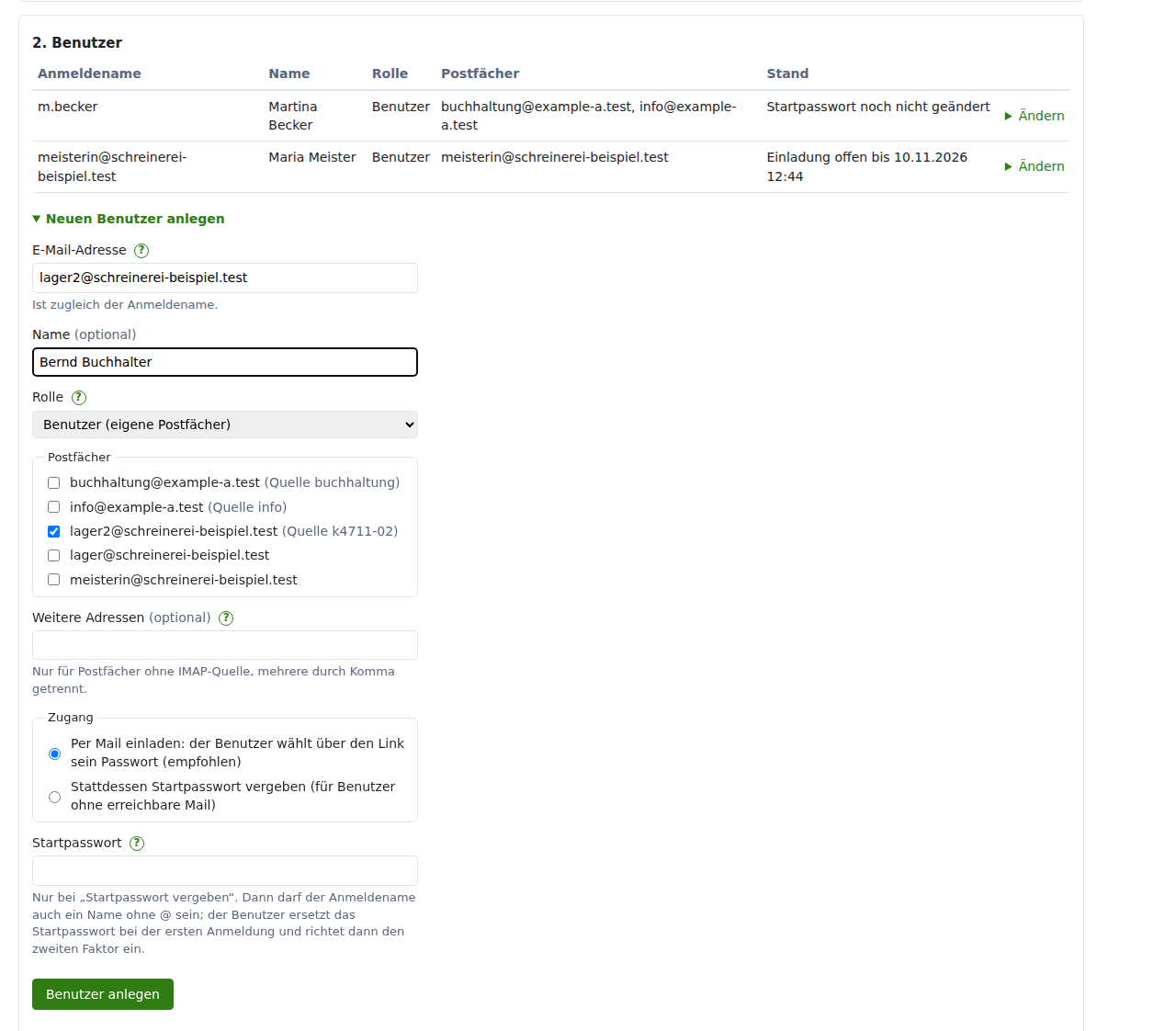
- Klicken Sie unter 2. Benutzer auf Neuen Benutzer anlegen. Sie sehen das Formular für den neuen Benutzer.
- Tragen Sie die E-Mail-Adresse ein.
- Tragen Sie bei Bedarf den Namen ein. Er steht in der Einladung und in der Benutzerliste.
- Wählen Sie die Rolle.
- Haken Sie unter Postfächer die Postfächer an, die der Benutzer sehen soll. Zur Auswahl stehen die Postfächer dieses Kunden; daneben steht, aus welcher Quelle sie kommen.
- Lassen Sie unter Zugang die Auswahl Per Mail einladen stehen.
- Klicken Sie auf Benutzer anlegen. Sie sehen oben die Meldung, dass der Benutzer angelegt und per Mail eingeladen ist. In der Benutzerliste steht bei ihm „Einladung offen bis …“.
Was der Benutzer per Mail bekommt
Die Einladung kommt von Mailefant, mit dem Betreff „Einladung zum Mail-Archiv von …“ und dem Namen des Kunden. In der Mail stehen:
- ein Link zum Annehmen der Einladung. Er gilt 7 Tage und nur einmal,
- bis wann der Link gilt,
- sein Anmeldename,
- die nächsten Schritte: Passwort wählen, zweiten Faktor einrichten,
- die Adresse, unter der er sich später anmeldet.
Ein Passwort steht nie in der Mail. Die Mail enthält keine Zählpixel und keine Tracking-Links.
So nimmt der Benutzer die Einladung an:
- Er öffnet den Link in der Mail. Er sieht die Seite „Einladung annehmen“ mit seinem Anmeldenamen.
- Er wählt ein eigenes Passwort (mindestens 12 Zeichen), gibt es zweimal ein und klickt auf Passwort setzen. Er sieht einen QR-Code.
- Er scannt den QR-Code mit einer Authenticator-App (z. B. Aegis, FreeOTP oder Microsoft Authenticator) und gibt den Code aus der App ein. Danach ist er angemeldet und sieht seine Mails.
Ab dann meldet er sich unter https://<Ihr Mailefant-Server>/login mit Anmeldename, Passwort und Code an. Mehr dazu unter Lokale Anmeldung.
Die Einladung kommt nicht an
- Keine Mail angekommen: Schauen Sie zuerst in der Benutzerliste nach. Steht dort „Einladung offen bis …“, ist die Einladung angelegt. Bitten Sie den Benutzer, im Spam-Ordner nachzusehen.
- Mail kam nicht raus: Konnte Mailefant die Mail nicht verschicken, zeigt die Seite den Link einmal an. Geben Sie ihn auf anderem Weg weiter, z. B. am Telefon oder im Chat. Der Link wird nur dieses eine Mal angezeigt.
- Link abgelaufen oder verloren: Klicken Sie beim Benutzer auf Ändern, dann auf Einladung erneut senden. Der Benutzer bekommt einen neuen Link; der alte gilt dann nicht mehr. In der Liste steht nach 7 Tagen ohne Annahme „Einladung abgelaufen“.
Öffnet der Benutzer einen alten oder schon benutzten Link, sieht er nur den Hinweis, dass die Einladung ungültig ist, und die Bitte, bei seinem IT-Dienstleister eine neue anzufordern. Das sind Sie.
Ohne Mail: das Startpasswort
Hat der Benutzer keine Mailadresse, die er lesen kann, vergeben Sie stattdessen ein Startpasswort.
- Im Formular Neuen Benutzer anlegen unter Zugang die Auswahl Stattdessen Startpasswort vergeben wählen.
- Unter Startpasswort ein Passwort mit mindestens 12 Zeichen eintragen. Der Anmeldename darf dann auch ein Name ohne @ sein.
- Auf Benutzer anlegen klicken. In der Benutzerliste steht bei ihm „Startpasswort noch nicht geändert“.
- Das Startpasswort dem Benutzer auf sicherem Weg geben: persönlich oder am Telefon, nicht per Mail.
Bei der ersten Anmeldung muss der Benutzer das Startpasswort durch ein eigenes ersetzen. Danach richtet er den zweiten Faktor ein. In der Liste steht dann „aktiv“.
Einen Benutzer ändern
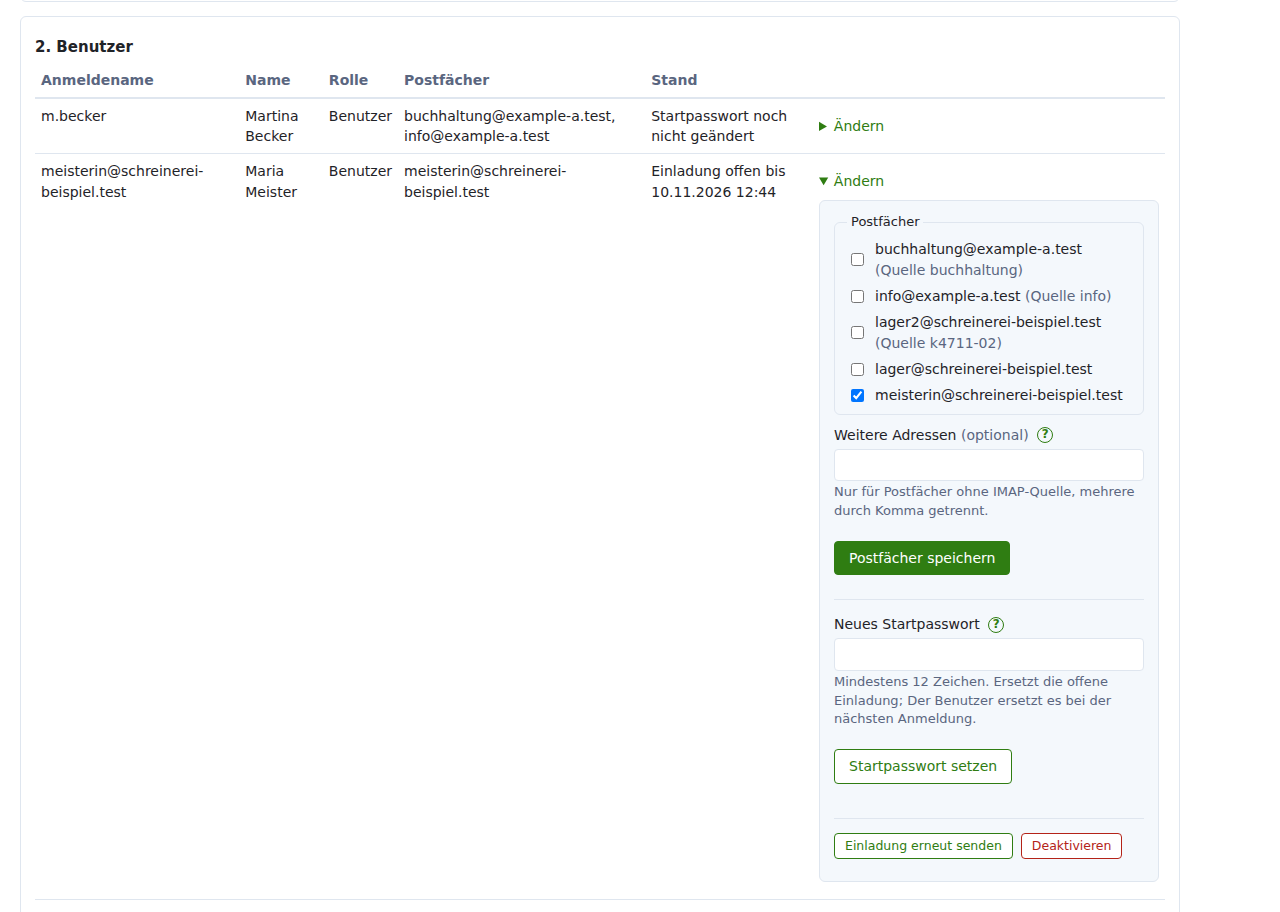
Klicken Sie in der Benutzerliste beim Benutzer auf Ändern. Sie sehen diese Möglichkeiten:
Postfächer ändern: anhaken oder abhaken, dann Postfächer speichern. Nehmen Sie ein Postfach weg, sieht der Benutzer auch die schon archivierten Mails daraus nicht mehr.
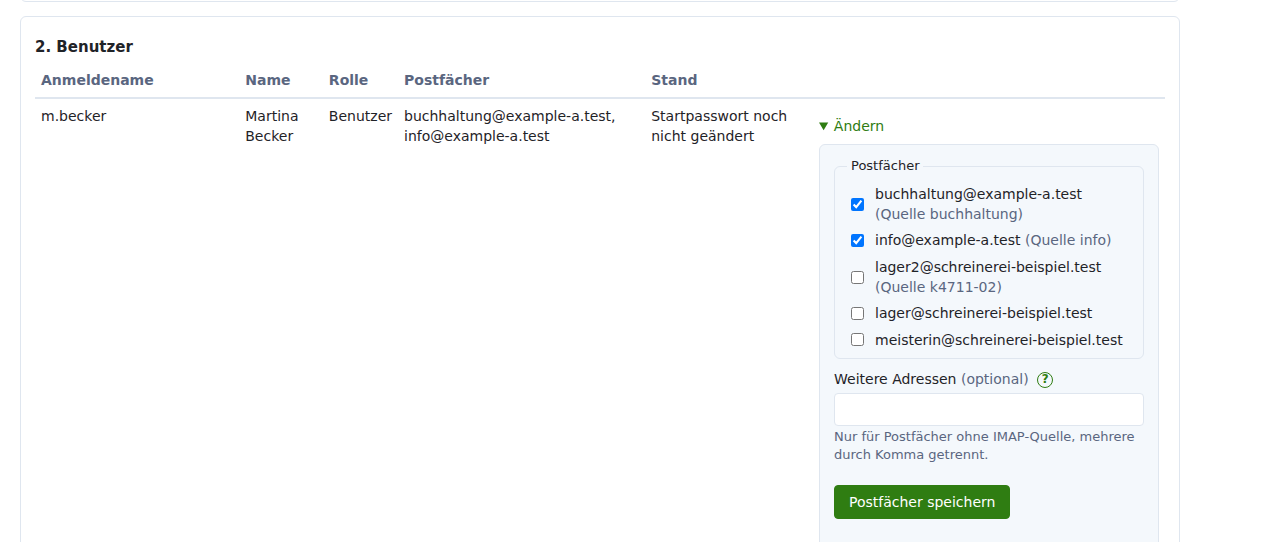
Postfächer eines Benutzers: angehakt die, die er sieht - Startpasswort setzen: für einen Benutzer, der sein Passwort vergessen hat. Seine laufenden Anmeldungen enden sofort. Bei der nächsten Anmeldung ersetzt er das Startpasswort durch ein eigenes. Eine offene Einladung gilt dann nicht mehr.
- Einladung erneut senden: nur solange die Einladung noch nicht angenommen ist. Ein neuer Link geht raus, der alte gilt nicht mehr.
- Zweiten Faktor zurücksetzen: etwa nach einem neuen oder verlorenen Handy. Bei der nächsten Anmeldung richtet der Benutzer den zweiten Faktor neu ein.
- Deaktivieren: der Benutzer kann sich nicht mehr anmelden; seine laufenden Anmeldungen enden sofort. Aktivieren macht das rückgängig. Den letzten aktiven Administrator eines Kunden können Sie nicht deaktivieren: legen Sie zuerst einen anderen an.
Benutzer werden nie gelöscht. So bleibt im Protokoll erkennbar, wer wann was angesehen hat.
Meldet sich ein Benutzer über Microsoft an, bekommt er hier kein Passwort und keine Postfächer: beides kommt aus Microsoft 365.
Was die Spalte „Stand“ bedeutet
| Stand | Bedeutung |
|---|---|
| Einladung offen bis … | Die Einladung ist verschickt und noch nicht angenommen. |
| Einladung abgelaufen | Der Link ist älter als 7 Tage. Einladung erneut senden schickt einen neuen. |
| Startpasswort noch nicht geändert | Der Benutzer hat sich mit dem Startpasswort noch nicht angemeldet. |
| zweiter Faktor noch nicht eingerichtet | Passwort ist gesetzt, die App fehlt noch. Er richtet sie bei der nächsten Anmeldung ein. |
| aktiv | Alles eingerichtet. |
| deaktiviert | Anmelden nicht möglich, bis Sie ihn aktivieren. |
Wenn die Anmeldung mit Passwort abgeschaltet ist
Auf manchen Mailefant-Installationen gibt es nur die Anmeldung über Microsoft. Dann zeigt die Seite einen Hinweis und kein Formular für neue Benutzer: Benutzer mit Einladung oder Startpasswort könnten sich dort nicht anmelden.
Als Administrator des Kunden
Administratoren eines Kunden sehen unter Benutzer die Liste aller Benutzer mit Rolle und Stand. Dort können sie bei einem anderen Benutzer den Zweiten Faktor zurücksetzen, etwa nach einem verlorenen Handy. Den eigenen zweiten Faktor setzt ein anderer Administrator oder der Partner zurück. Benutzer anlegen und einladen kann der Partner.